El espacio inmersivo de Ciudad de México donde los videojuegos cobran vida
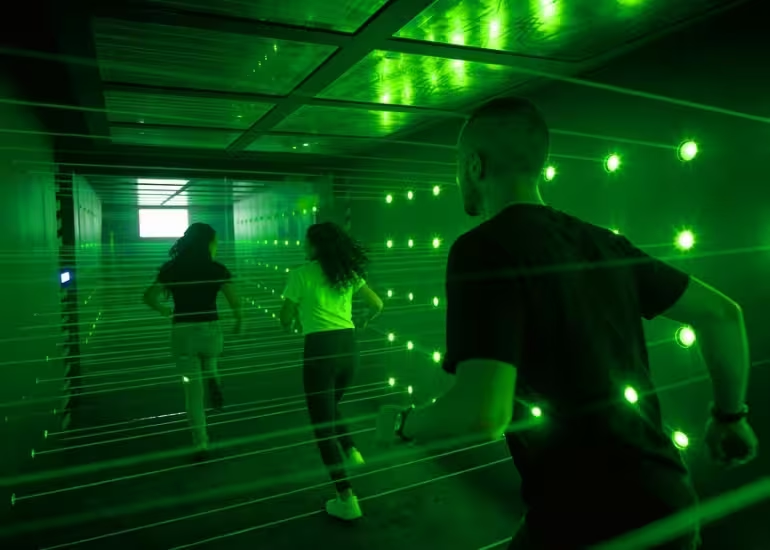
Minijuegos, arcade, pixel art y desafíos digitales forman parte de Pixel Universe, el espacio inmersivo que se convirtió en sensación en la capital mexicana.

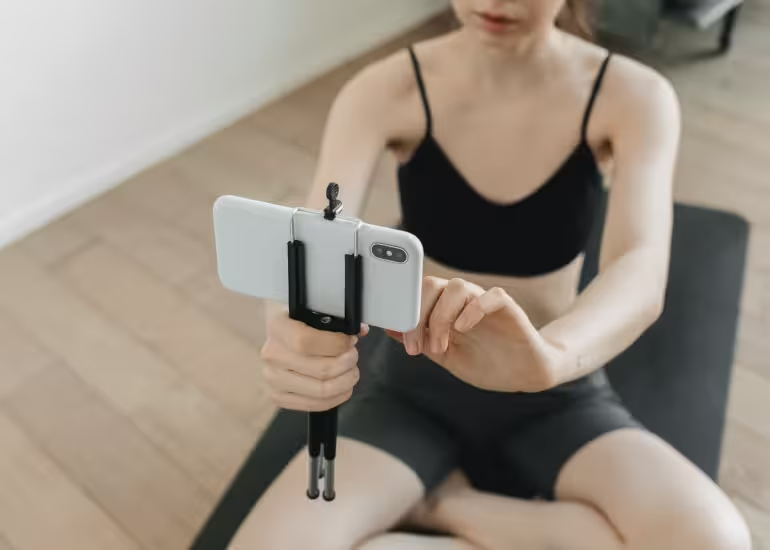
Street Art Latam te cuenta cómo convertir tu celular en una herramienta para comenzar a hacer streams en las principales plataformas de streaming.

Mateo Modic
18/09/2026
4 min
No hace falta tener una computadora de última generación ni gastar una fortuna para empezar a streamear. Con el mismo celular que usamos todos los días también podemos comenzar una transmisión, y Street Art Latam te cuenta el paso a paso.
Twitch permite realizar transmisiones desde dispositivos móviles y ofrece diferentes aplicaciones que pueden utilizarse para configurar el directo.
Antes de comenzar, el primer paso será crear y configurar la cuenta de Twitch, personalizar el perfil y establecer las opciones de moderación correspondientes. El contenido y la conducta durante las transmisiones deben respetar las Normas de la Comunidad de la plataforma.
Una vez preparada la cuenta, hay que elegir la aplicación desde la cual se realizará la transmisión. Para alguien que recién comienza, Streamlabs Mobile o PRISM Live Studio pueden ser dos de las opciones más sencillas para experimentar con el streaming móvil.
Al ingresar por primera vez a la aplicación elegida será necesario otorgarle permisos para utilizar la cámara y el micrófono del celular.
También se pueden configurar elementos como alertas para nuevos seguidores y suscripciones, además de otros recursos destinados a interactuar con la audiencia.
Para una primera transmisión no es necesario llenar la pantalla de elementos gráficos: una cámara correctamente ubicada, buen audio y una conexión estable pueden ser suficientes.
Antes de comenzar el primer directo es recomendable realizar una prueba para comprobar la calidad de imagen, audio, alertas y estabilidad de la conexión.
Siempre que sea posible, conviene utilizar una conexión Wi-Fi estable o una buena conexión de datos móviles. En transmisiones desde la calle, además, es importante comprobar previamente la cobertura de la zona.
Con todo preparado, solo queda definir un título y una categoría adecuados para la transmisión.
Después, se puede comenzar el directo desde la aplicación elegida e interactuar con el chat para construir una experiencia más cercana con la audiencia.
Al mismo tiempo que Twitch, Kick también permite realizar transmisiones directamente desde un teléfono. De hecho, actualmente cuenta con KICK - Go Live, su aplicación oficial para streaming móvil, disponible tanto para iOS como para Android.
La herramienta está pensada especialmente para contenidos IRL, Just Chatting, viajes, transmisiones desde la calle y gaming móvil, y permite utilizar la cámara frontal o trasera, compartir la pantalla del teléfono y modificar parámetros como resolución, FPS y bitrate.
El proceso es más directo que utilizar una aplicación externa. Primero hay que descargar KICK - Go Live, iniciar sesión con la cuenta de Kick y otorgarle los permisos necesarios para utilizar la cámara y el micrófono: la aplicación requiere iOS 18 o superior o Android 8 o superior.
Una vez dentro, se pueden configurar:
Después, solo hay que presionar el botón verde para comenzar la transmisión.
Quienes prefieran utilizar una aplicación externa también pueden recurrir a Streamlabs Mobile, disponible para iOS y Android.
En este caso, el proceso utiliza una conexión Custom RTMP, para la cual se necesita la URL del servidor y la clave de transmisión de Kick. La propia plataforma explica que también pueden utilizarse alternativas como PRISM Live Studio, Larix Broadcaster y Moblin.
Para configurar Streamlabs Mobile:
Importante: en la configuración de Streamlabs Mobile, Kick indica que el título y la categoría deben establecerse desde el Streamer Dashboard de Kick antes de salir en vivo.
Tanto KICK - Go Live como otras aplicaciones compatibles permiten compartir la pantalla del teléfono, algo especialmente útil para quienes quieren transmitir videojuegos móviles.
Así que sí: para empezar a streamear no necesariamente necesitás una PC, una capturadora ni un setup profesional. Un celular, una conexión estable y una aplicación adecuada pueden ser suficientes para hacer tu primera transmisión.
Temas relacionados
Minijuegos, arcade, pixel art y desafíos digitales forman parte de Pixel Universe, el espacio inmersivo que se convirtió en sensación en la capital mexicana.
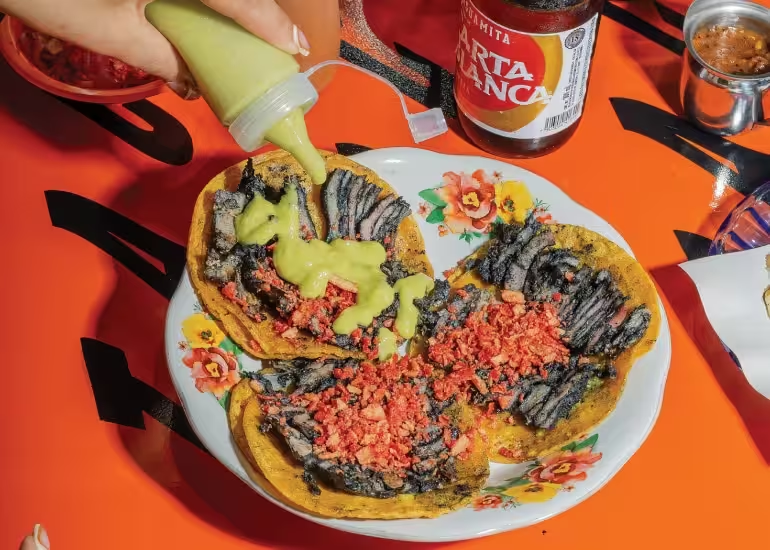
Pastor, suadero, chicharrón y tacos de autor: conocé cinco taquerías que representan distintas formas de comer uno de los grandes clásicos de México.
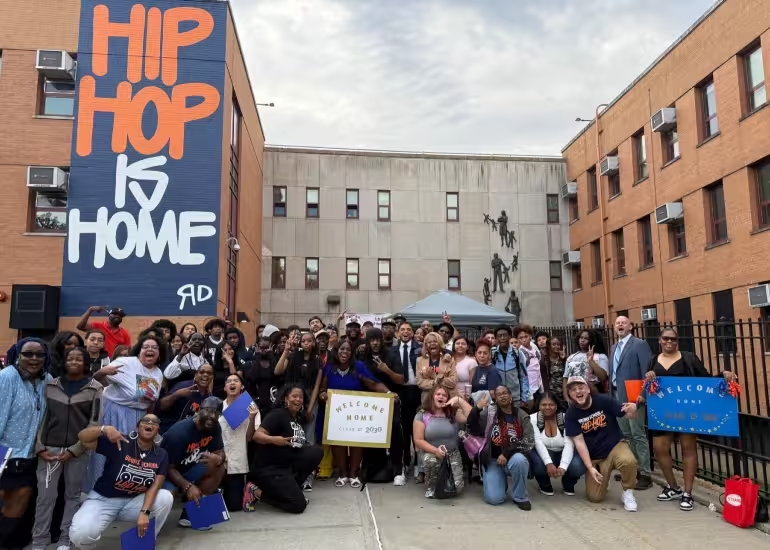
El Bronx inauguró una escuela pública que integra los cinco elementos del hip hop con materias académicas, formación técnica y preparación profesional.
Crear una cuenta, configurar OBS y conectar tu canal: conocé el paso a paso para realizar tu primera transmisión en Kick.
En tendencia
Lo más reciente
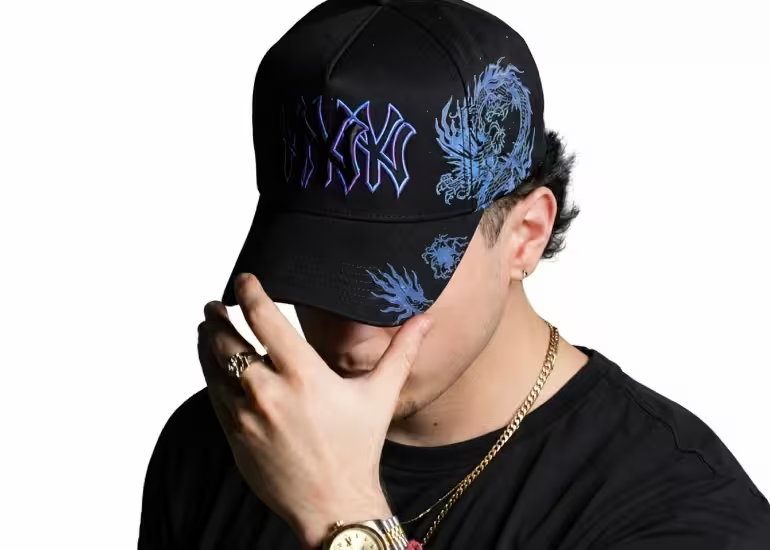
Diseños únicos, lanzamientos limitados y casi 100 mil seguidores en redes sociales: así es Tacs Club, una de las sensaciones del mercado mexicano de gorras.

Santino Ferrari divide su universo creativo entre Lost & Found, Drop N Kicks y la música, tres proyectos que representan distintas facetas de su identidad.

PUMA oficializó su alianza con Ca7riel & Paco Amoroso, que tendrán vestuarios personalizados para su gira global y prendas vintage del archivo de la marca.
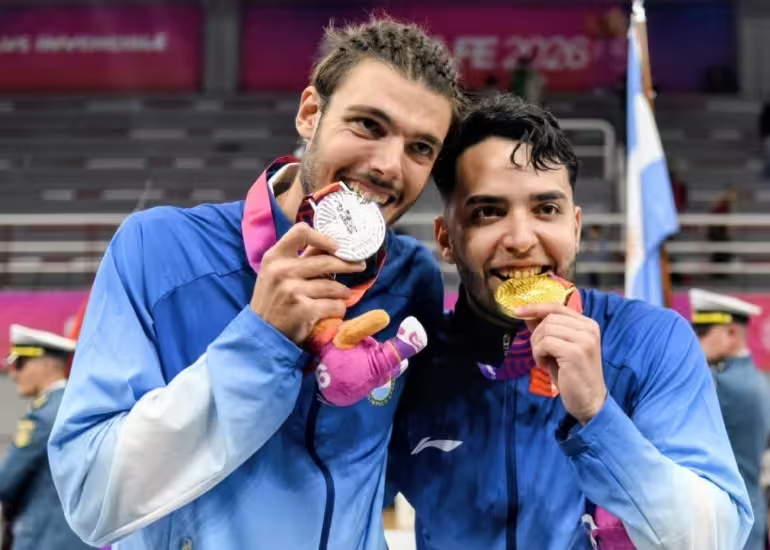
Los Juegos Suramericanos Santa Fe 2026 ya tienen sus primeros resultados en eSports y el medallero comienza a tomar forma.
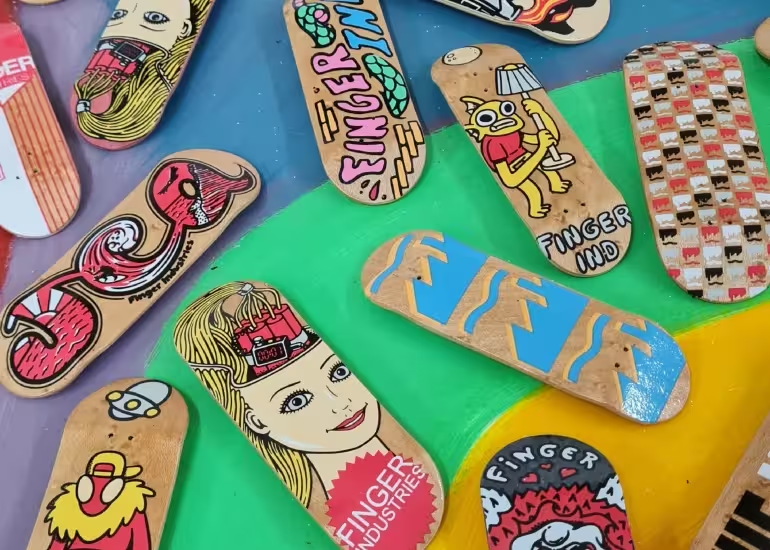
Tablas, ruedas, trucks, rampas y mucho más: conocé Finger Industries, una de las marcas que impulsó el crecimiento del fingerboard en Argentina.
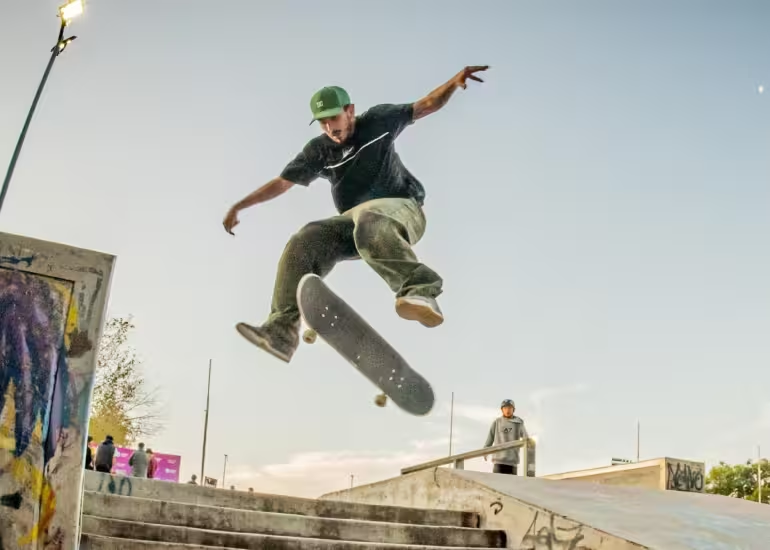
El skater mendocino repasó con Street Art Latam sus comienzos, referentes, evolución y vínculo con una disciplina que, según cuenta, “salvó” su vida.
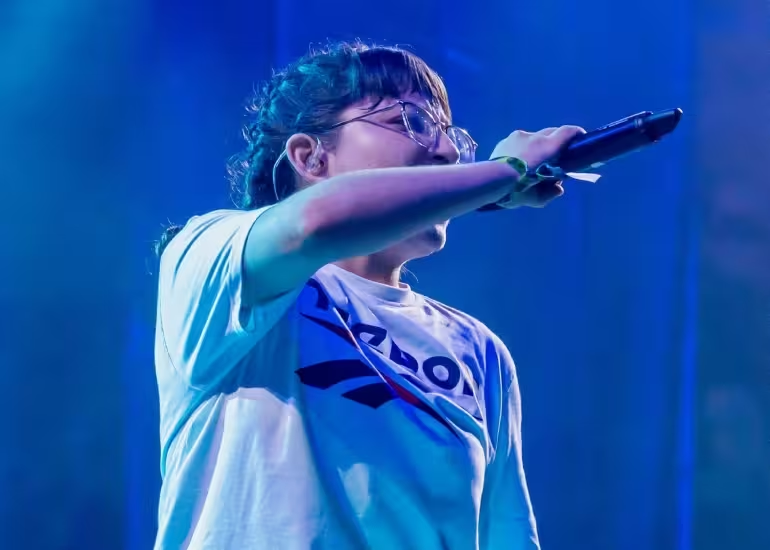
Conocé quiénes fueron los diez freestylers que más visualizaciones generaron durante la pasada temporada.
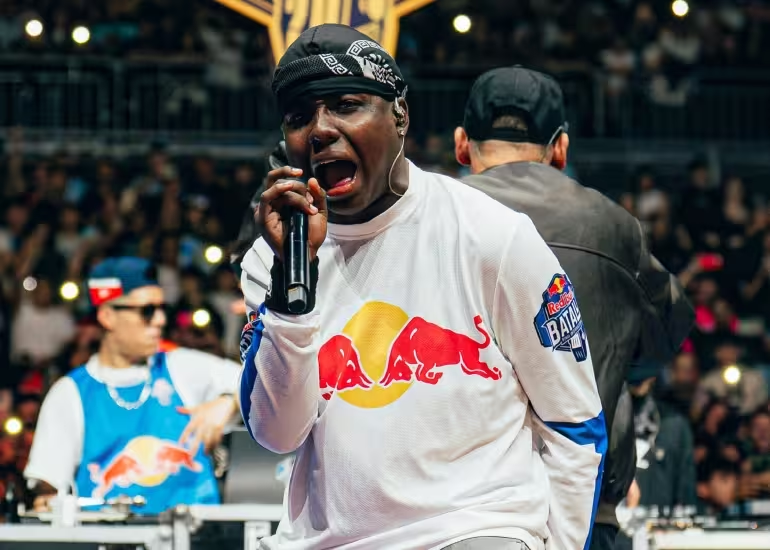
Fecha, sede y representantes: conocé todo lo que tenés que saber sobre el Torneo de Plazas de Red Bull Batalla que llegará a la ciudad de Lima.

FMS Colombia prepara su quinta temporada con Aczino, Valles-T y Éxodo Lirical entre sus figuras y la opción de un nuevo campeón luego de la salida de Gazir.
Diseños únicos, lanzamientos limitados y casi 100 mil seguidores en redes sociales: así es Tacs Club, una de las sensaciones del mercado mexicano de gorras.
Santino Ferrari divide su universo creativo entre Lost & Found, Drop N Kicks y la música, tres proyectos que representan distintas facetas de su identidad.
PUMA oficializó su alianza con Ca7riel & Paco Amoroso, que tendrán vestuarios personalizados para su gira global y prendas vintage del archivo de la marca.
Los Juegos Suramericanos Santa Fe 2026 ya tienen sus primeros resultados en eSports y el medallero comienza a tomar forma.
Tablas, ruedas, trucks, rampas y mucho más: conocé Finger Industries, una de las marcas que impulsó el crecimiento del fingerboard en Argentina.
El skater mendocino repasó con Street Art Latam sus comienzos, referentes, evolución y vínculo con una disciplina que, según cuenta, “salvó” su vida.
Conocé quiénes fueron los diez freestylers que más visualizaciones generaron durante la pasada temporada.
Fecha, sede y representantes: conocé todo lo que tenés que saber sobre el Torneo de Plazas de Red Bull Batalla que llegará a la ciudad de Lima.
FMS Colombia prepara su quinta temporada con Aczino, Valles-T y Éxodo Lirical entre sus figuras y la opción de un nuevo campeón luego de la salida de Gazir.